用苹果礼品卡订阅 ChatGPT 全流程
目录
- 链接导航|按操作顺序直接打开
- 操作入口
- 表一 · 操作入口
- 操作完成核对表
- 官方说明与问题处理
- 表二 · 官方说明与问题处理
- 先弄清楚:钱充到哪里,会员开到哪里
- 表三 · 先弄清楚:钱充到哪里,会员开到哪里
- 一、准备好这些东西,先别急着买卡
- 二、用 +86 手机号尝试注册 Gmail
- 1. 打开 Google 官方注册入口
- 2. 出现手机验证时,填写自己的号码
- 3. 遇到号码问题怎么办
- 表四 · 遇到号码问题怎么办
- 图一 · Google 官方说明:手机号无法验证时的处理
- 4. 确认邮箱已经能用
- 三、用 Gmail 创建美区 Apple 账号
- 1. 从网页注册
- 图二 · Apple 官方配图:网页上的创建 Apple …
- 表五 · 从网页注册
- 图三 · Apple 官方说明:网页注册需要邮箱、地区和可…
- 2. 确认账号信息
- 四、在 iPhone 登录美区 App Store,下载 ChatGPT
- 1. 切换“媒体与购买项目”的账号
- 图四 · Apple 官方说明:单独退出媒体与购买项目
- 2. 完成首次使用商店的检查
- 3. 下载官方 ChatGPT
- 4. 登录准备开会员的 ChatGPT 账号
- 五、在 Pockyt Shop 购买美国区苹果礼品卡
- 1. 买哪一种卡
- 表六 · 买哪一种卡
- 2. 在 Pockyt 下单
- 第一步:登录或注册 Pockyt 账号
- 图五 · Pockyt 注册页:填写姓名、邮箱和密码
- 第二步:认准美国区商品
- 图六 · Pockyt 商品页:美国区、美元面额及支付方式
- 第三步:输入面值,选择付款方式
- 第四步:收卡,保存订单
- 3. 充值多少
- 图七 · Apple 官方说明:余额可支付应用订阅,部分购…
- 六、把礼品卡兑换到美区 Apple 账号
- 图八 · Apple 官方配图:App Store 账户中…
- 图九 · Apple 官网中的 iPhone 兑换步骤
- 七、用 Apple 账号余额开通 ChatGPT Plus
- 1. 最后检查 ChatGPT 账号
- 2. 打开升级入口
- 图十 · OpenAI 官方配图:ChatGPT 设置中的…
- 图十一 · OpenAI 官方说明:从 iOS App 打开…
- 3. 核对 Apple 订阅确认窗口
- 4. 确认真的开通成功
- 八、扣款了却没有会员,先恢复购买
- 图十二 · OpenAI 官方配图:恢复购买入口
- 图十三 · OpenAI 官方说明:恢复购买需要原 Chat…
- 九、续费与取消自动续费
- 图十四 · OpenAI 官方说明:取消 Apple App…
- 十、常见卡点速查
- 表七 · 常见卡点速查
从 +86 手机号注册 Gmail,到美区 Apple 账号、iPhone App Store 登录、买卡兑换,再到开通 ChatGPT Plus。
核对日期:2026 年 10 月 10 日。本文不讨论网络配置。操作名称可能随 iOS 和 App 版本变化,请按页面上的同义入口操作。
链接导航|按操作顺序直接打开
这里集中列出正文使用的入口和说明;正文中的链接仍保留。真正兑换和订阅在 iPhone App 内完成,帮助页面只是操作说明。
操作入口
| 顺序 | 要做的事 | 点击打开 |
|---|---|---|
| 0 | 确认适用地区 | ChatGPT 支持地区 |
| 1 | 注册邮箱 | 创建 Google 账号 |
| 2 | 接收验证码和礼品卡 | Gmail 收件箱 |
| 3 | 创建或管理 Apple 账号 | Apple 账号官网 |
| 4 | 下载官方 App | ChatGPT 美区 App Store |
| 5 | 进入购卡商店 | Pockyt Shop |
| 6 | 登录购卡账号 | Pockyt 登录 |
| 6a | 首次使用创建购卡账号 | Pockyt 注册 |
| 7 | 购买美国区苹果卡 | Apple Gift Card US 商品页 |
| 8 | 在 iPhone 兑换 | Apple 官方兑换步骤 |
| 9 | 在 ChatGPT App 内开通 | OpenAI iOS 订阅说明 |
| 10 | 扣款后恢复会员 | 恢复购买说明 |
| 11 | 关闭自动续费 | 取消订阅说明 |
| 12 | 礼品卡之外的备用购卡入口 | Apple 美国官方礼品卡商店 |
操作完成核对表
- Gmail 可以登录、收信,恢复方式由自己掌握。
- Apple 账号已完成验证,App Store 地区与美国区礼品卡一致。
- iPhone 的“媒体与购买项目”登录了正确账号。
- 下载的是 OpenAI 发布的官方 ChatGPT。
- ChatGPT 登录的是准备长期使用的账号。
- 已核对实际套餐、周期和应付金额。
- 礼品卡已兑换到正确 Apple 账号。
- Apple 订阅记录与 ChatGPT 套餐状态都已确认。
- 已按需要保留或取消自动续费,并记录日期。
官方说明与问题处理
按正文出现顺序排列,供注册卡住、地区不符或付款异常时快速查看。
| 用途 | 官方页面 |
|---|---|
| Google 手机号验证失败 | Google 手机号验证失败 |
| Google 账号创建步骤 | Google 账号创建步骤 |
| Apple 网页注册(中文) | Apple 网页注册(中文) |
| Apple 账号注册(英文) | Apple 账号注册(英文) |
| 媒体与购买项目切换(中文) | 媒体与购买项目切换(中文) |
| 媒体与购买项目切换(英文) | 媒体与购买项目切换(英文) |
| Apple 国家或地区设置 | Apple 国家或地区设置 |
| 礼品卡卡种、地区与兑换故障 | 礼品卡卡种、地区与兑换故障 |
| Apple 余额用途与付款限制(英文) | Apple 余额用途与付款限制(英文) |
| Apple 余额用途与付款限制(中文) | Apple 余额用途与付款限制(中文) |
| Apple 礼品卡兑换(英文) | Apple 礼品卡兑换(英文) |
| 订阅关联其他 ChatGPT 账号 | 订阅关联其他 ChatGPT 账号 |
| 联系 OpenAI 支持 | 联系 OpenAI 支持 |
| 向 Apple 申请退款或报告扣款问题 | 向 Apple 申请退款或报告扣款问题 |
先弄清楚:钱充到哪里,会员开到哪里
整个过程是:
注册 Gmail → 用邮箱创建美区 Apple 账号 → 在 iPhone 的 App Store 登录该账号 → 下载官方 ChatGPT 并确认订阅入口 → 购买美国区苹果礼品卡 → 兑换成 Apple 账号余额 → 在 ChatGPT App 内订阅。
礼品卡先充值到 Apple 账号,随后由 Apple 处理 App 内订阅。把卡兑换成功,并不代表 ChatGPT 会员已经开通。
| 名称 | 在这套流程中的作用 | 容易弄错的地方 |
|---|---|---|
| Gmail / Google 账号 | 收验证码、收邮件,也可用于登录 ChatGPT | 不需要先把 Gmail 做成所谓“美区邮箱” |
| Apple 账号,旧称 Apple ID | 登录 App Store、兑换礼品卡、处理扣款 | 商店国家或地区需要单独确认 |
| ChatGPT 账号 | 保存对话、获得会员权益 | 与 Apple 账号是两套账号,即使用了同一个邮箱 |
| 美国区 Apple Gift Card | 兑换为美国区 Apple 账号余额 | 不是 Google Play 卡,也不是 ChatGPT 网站的充值码 |
邮箱地址不能证明商店地区。本教程中的“美区”指 Apple 商店的国家或地区为 United States,不是把手机语言改成英文,也不是 Gmail 地址有某种特殊后缀。
适用条件:你需要符合 Apple 对美国区商店的使用条件,并处于 ChatGPT 支持的国家或地区。中国大陆目前不在 OpenAI 公布的支持名单内;持有 +86 手机号、美区 Apple 账号或美元礼品卡,都不会改变这一点。即使不讨论网络,这个条件也仍然存在。查看 ChatGPT 支持地区
一、准备好这些东西,先别急着买卡
- 一台可以安装当前官方 ChatGPT App 的 iPhone,以 App Store 的系统要求为准。
- 自己长期使用、可以接收验证信息的 +86 手机号。
- 可正常收信的邮箱;已有 Gmail 就可以跳过注册步骤。
- 用于美国区 Apple 账号的真实、有效资料,以及页面可能要求的付款方式。
- 想开会员的那个 ChatGPT 账号。如果已有账号,继续使用原账号。
建议把 Gmail、Apple 账号邮箱、ChatGPT 登录方式分别记在密码管理器里。三个账号可以使用同一个邮箱,但不要把它们当作同一个账号,也不要共用密码。
买卡前的目标:先完成第 2~4 节,确认能登录商店、下载官方 App、进入自己的 ChatGPT 账号,并看见所需套餐及价格。
二、用 +86 手机号尝试注册 Gmail
1. 打开 Google 官方注册入口
在浏览器打开 创建 Google 账号,选择“创建账号”,用途选择“个人用途”。如果已经进入填写姓名的页面,直接继续即可。
按提示填写姓名、生日等资料,选择或创建一个 @gmail.com 邮箱地址,再设置密码。若页面提供“使用现有邮箱”,想新建 Gmail 的读者应选择创建 Gmail 地址,而不是填写其他邮箱。
2. 出现手机验证时,填写自己的号码
在国家或地区拨号代码中选择 China / 中国(+86),再填写手机号。若输入框已经带有 +86,号码部分通常无需重复填写区号。
如果出现短信验证码页面,收到短信后填写验证码。如果实际页面要求扫码或用手机完成其他验证,按当次官方页面提示完成。不要把某一张旧教程里的验证页面当成固定流程。
+86 号码能否通过,以 Google 当次验证结果为准。官方没有保证每一个中国大陆号码都能注册成功。有的注册流程将电话号码列为可选项,但 Google 也可能强制要求电话验证。
3. 遇到号码问题怎么办
| 页面提示 | 处理方式 |
|---|---|
| 没收到短信 | 检查区号、号码和短信拦截,等待几分钟;只有页面提供语音验证时,才改用语音 |
| 此电话号码无法用于验证 | Google 不接受这次号码验证,换用有权使用的其他号码或通过官方帮助排查 |
| 此电话号码用于验证的次数过多 | 该号码触发了验证次数限制,不能靠重复提交解决 |
不要把“换浏览器必过”“+86 永久不能用”或“买接码必过”当成确定结论。用于账号恢复的号码应尽量由自己长期掌握。
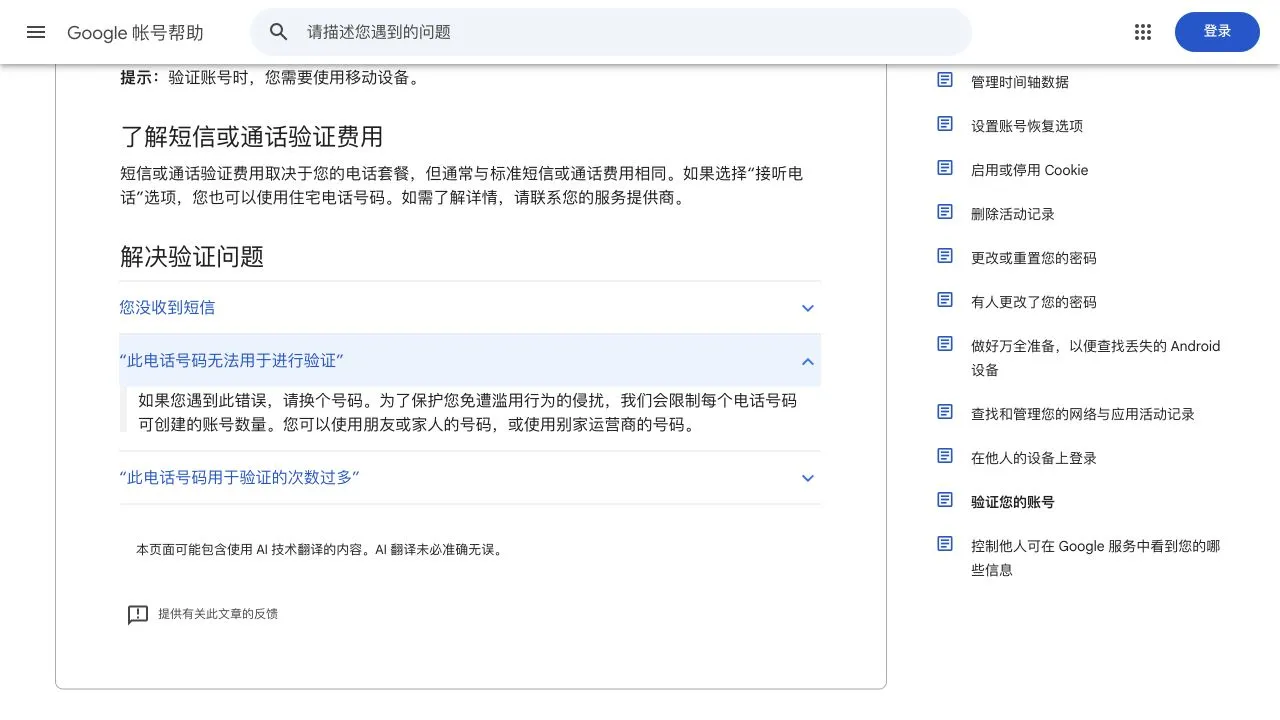
看图重点:Google 会限制一个号码可创建的账号数量。该说明没有承诺所有 +86 号码必定可用。查看原文。
4. 确认邮箱已经能用
打开 Gmail,确认能进入收件箱,再补充辅助邮箱和账号恢复方式。
完成标志:得到一个自己能够登录、正常收信的 Gmail 地址。到这里不需要设置 Google Play 美国区或创建美国付款资料。
参考:Google 创建账号说明、Google 电话验证说明。
三、用 Gmail 创建美区 Apple 账号
1. 从网页注册
打开 Apple 账号官网,选择 Create Your Apple Account / 创建你的 Apple 账号。
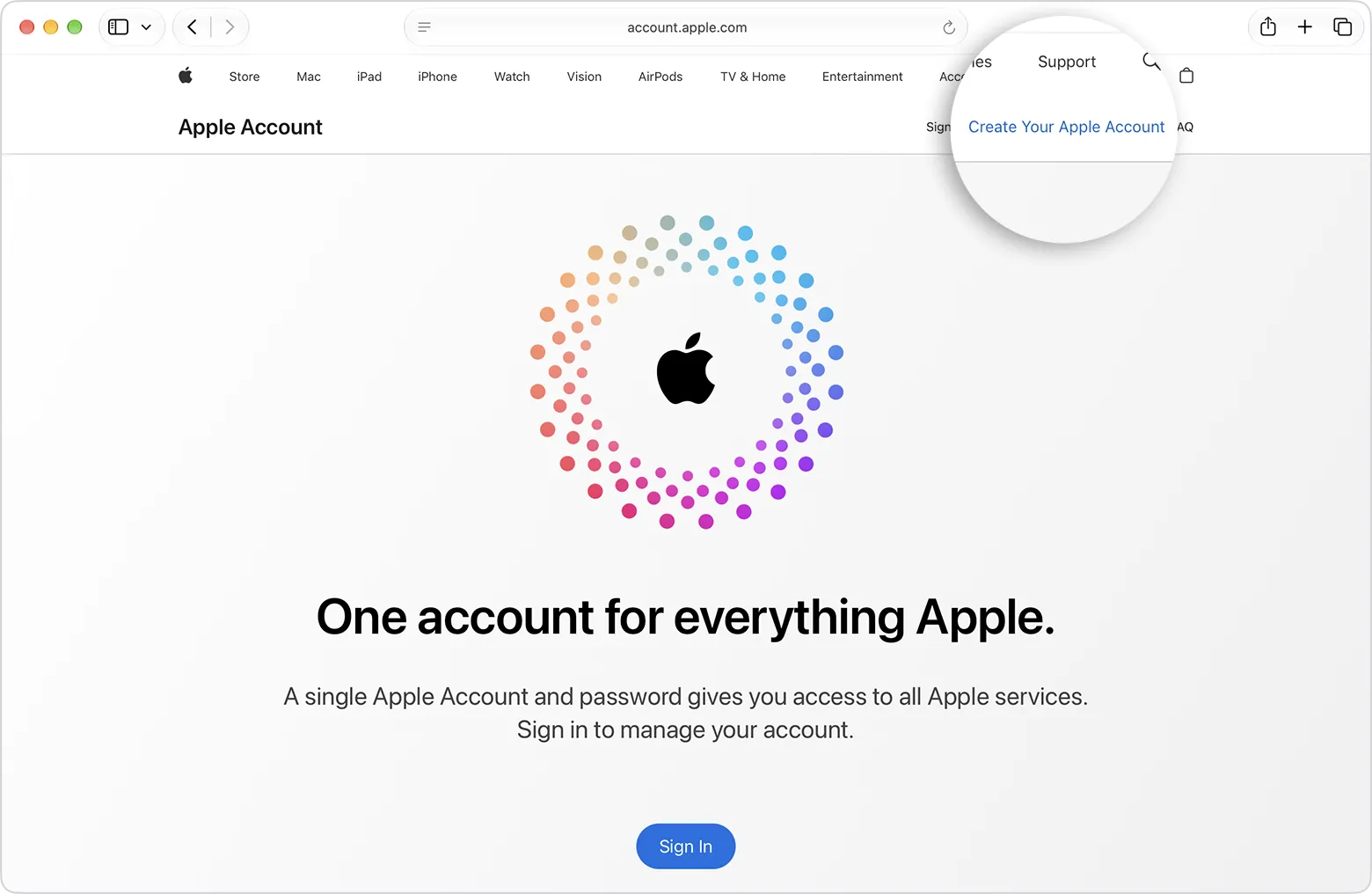
图片来源:Apple 官方帮助页,展示注册入口,实际网页布局可能变化。
按页面填写:
| 字段 | 填写方式 |
|---|---|
| 姓名、生日 | 填写本人真实资料 |
| Country / Region | 符合使用条件时,选择 United States / 美国 |
| 邮箱 | 填写刚注册的 Gmail,或自己已有且未被其他 Apple 账号占用的邮箱 |
| 密码 | 单独设置 Apple 账号密码 |
| 电话号码 | 选择实际号码的区号;页面提供并接受 China +86 时,填写自己的 +86 号码 |
账号地区和手机号区号是不同字段。不要为了选择美国区,把自己的中国手机号填在 +1 后面。Apple 官方要求提供可以持续访问的电话号码,但没有在注册说明中保证每种地区与区号组合都一定成功。
依次完成邮箱验证码、手机号验证及页面要求的其他验证。收不到 Apple 邮件时,检查 Gmail 的垃圾邮件文件夹。
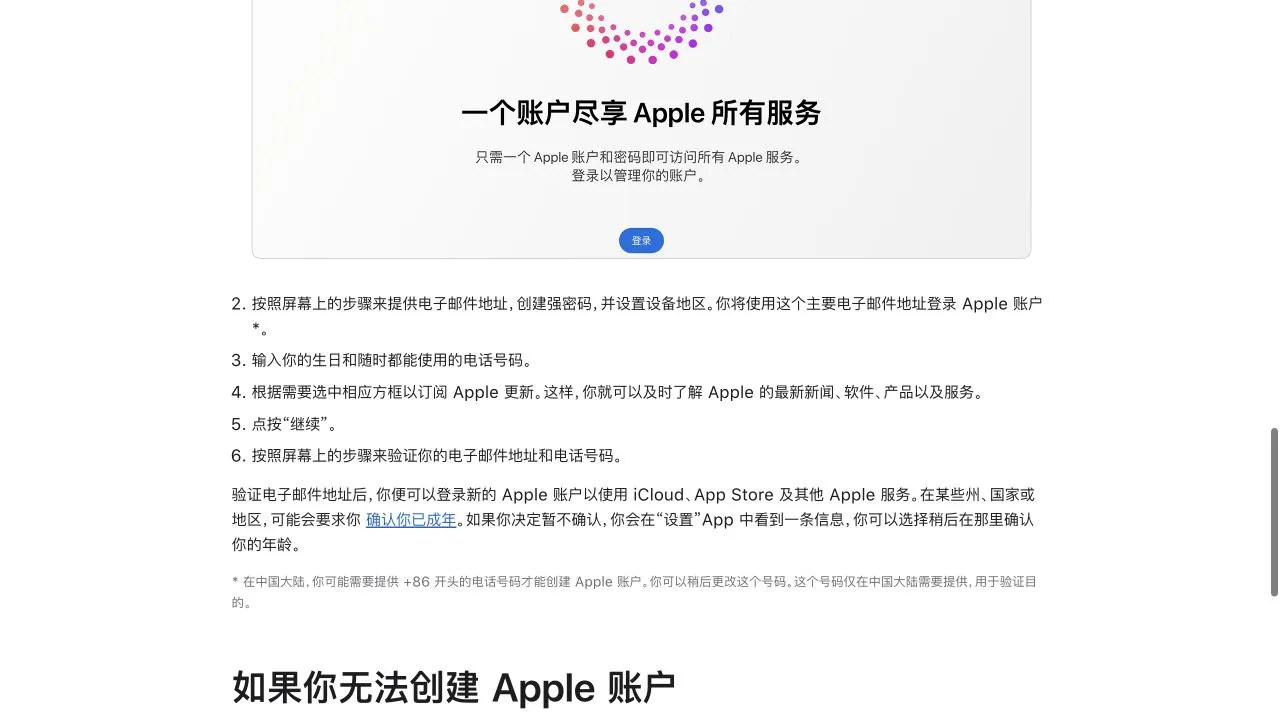
看图重点:第 2~6 步要求提供邮箱、设置地区、填写可用手机号并完成验证;图中关于中国大陆 +86 的脚注不代表美国区账号验证的成功保证。中文原文。
2. 确认账号信息
注册完成后登录 Apple 账号官网,检查个人信息和国家或地区。Apple ID 现已更名为 Apple Account,中文通常显示“Apple 账号”,两种叫法在旧教程中都能见到。
完成标志:能登录 Apple 账号,并已完成邮箱、手机验证。商店能否使用,还要继续完成下一节的首次登录检查。
参考:Apple 创建账号说明。
四、在 iPhone 登录美区 App Store,下载 ChatGPT
1. 切换“媒体与购买项目”的账号
打开 iPhone 的:
设置 → 顶部自己的名字 → 媒体与购买项目(Media & Purchases)。
若这里已经登录另一个账号:
- 在“媒体与购买项目”中退出登录。
- 再次点“媒体与购买项目”。
- 如果系统询问是否使用当前 iCloud 账号,选择“不是……?”或使用其他 Apple 账号的选项。
- 输入刚创建的美区 Apple 账号邮箱和密码,完成验证。
注意退出的位置:只切换“媒体与购买项目”,无需退出整台 iPhone 的 iCloud。不要误点 Apple 账号设置页面底部用于退出整机账号的按钮。
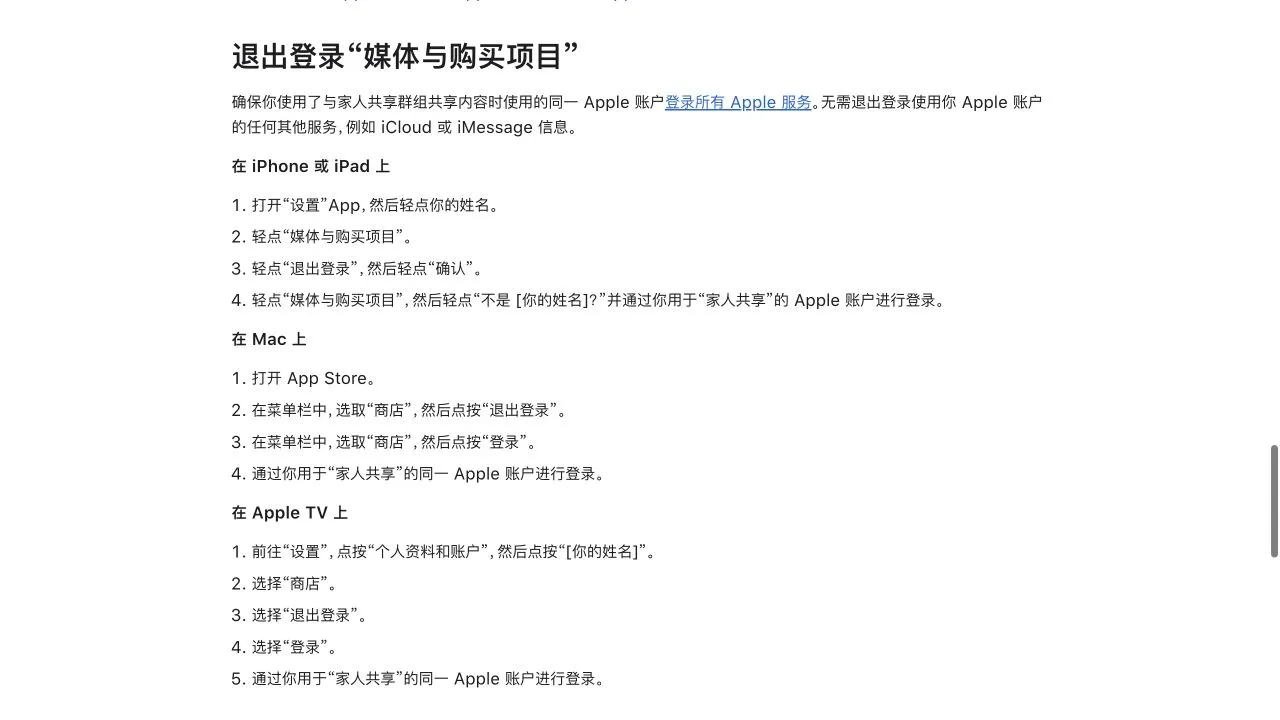
看图重点:无需退出 iCloud;iPhone 操作在上方四个步骤。原文语境是家庭共享排查,这里引用的是相同的“媒体与购买项目”退出与登录入口,不是要求加入家庭共享。中文原文。
Apple 官方提供了独立退出和登录媒体购买账号的路径:媒体与购买项目登录说明。如果你依赖家庭购买共享或其他媒体服务,切换购买账号后,这些服务的可用内容可能受到影响。
2. 完成首次使用商店的检查
打开 App Store,点右上角头像,确认显示的是刚创建的账号。第一次使用时,系统可能要求审核账号资料、同意条款或补充账单信息。
- 国家或地区应为 United States。
- 如果页面提供 None / 无,可按页面允许的方式继续。
- 如果要求账单地址,填写真实有效且与账号、付款要求相符的资料。
- 如果必须提供付款方式,就需要满足该要求;礼品卡不保证能绕过付款验证。
没有“无”选项时,不要套用旧教程保证免绑卡的说法,也不要随便复制“免税州地址”。先解决商店资料和付款要求,再购买礼品卡。
国家或地区通常可在“媒体与购买项目”的账户设置中查看;部分版本需要先点“查看账户”。已有账号要改区时,还可能需要处理余额、订阅和家庭共享,不能简单改一个下拉框就完成。Apple 国家或地区说明
3. 下载官方 ChatGPT
在 iPhone 打开 ChatGPT 美国区 App Store 页面,或在 App Store 搜索 ChatGPT。
核对应用名称为 ChatGPT,开发者为 OpenAI OpCo, LLC,再点“获取”。不要只看相似图标或搜索广告标题。
4. 登录准备开会员的 ChatGPT 账号
已有账号:使用原来的登录方式。例如原来使用“Continue with Google / 通过 Google 继续”,现在也用这个方式进入同一账号。
没有账号:在官方 App 中选择注册,按页面提供的方式创建;如果选择 Google 登录,就选刚注册的 Gmail,完成后续账号资料提示。
在 ChatGPT 设置里确认账号邮箱,然后打开升级入口查看 Plus 的价格和周期,此时先不要确认付款。
完成标志:正确的 App Store 账号、官方 ChatGPT App、正确的 ChatGPT 账号、所需订阅套餐,这四项都已确认。
五、在 Pockyt Shop 购买美国区苹果礼品卡
1. 买哪一种卡
| 商品 | 本文是否使用 |
|---|---|
| 美国区 Apple Gift Card | 使用,核对 United States / US 和美元面值 |
| 美国区 App Store & iTunes Gift Card | 可兑换到相应 Apple 账号余额,购买时核对商品说明 |
| 旧款 Apple Store Gift Card | 不使用,不能用于 App Store 数字内容兑换 |
| 中国区、日区等其他地区苹果卡 | 不使用,不能当成美国区卡兑换 |
| Google Play 卡或其他品牌礼品卡 | 不使用 |
苹果礼品卡有地区限制;买错地区不能靠填写另一种币种解决。Apple 兑换限制与卡种说明
2. 在 Pockyt 下单
本文使用 Pockyt Shop 商店,商品选择 Apple Gift Card US 美国区苹果礼品卡。Pockyt 是购卡商店,不是 Apple 官方商店,也不是给 ChatGPT 直接充值的入口。
第一步:登录或注册 Pockyt 账号
打开商店右上角的“登录 / 注册”。已有账号可在 Pockyt 登录页登录;没有账号则点击“创建账号”,进入 Pockyt 注册页。
注册页要求填写名字、姓氏、邮箱和密码,并确认密码。邮箱可以使用前面准备的 Gmail。阅读页面的密码要求和条款,再按“下一步”及后续验证提示完成。
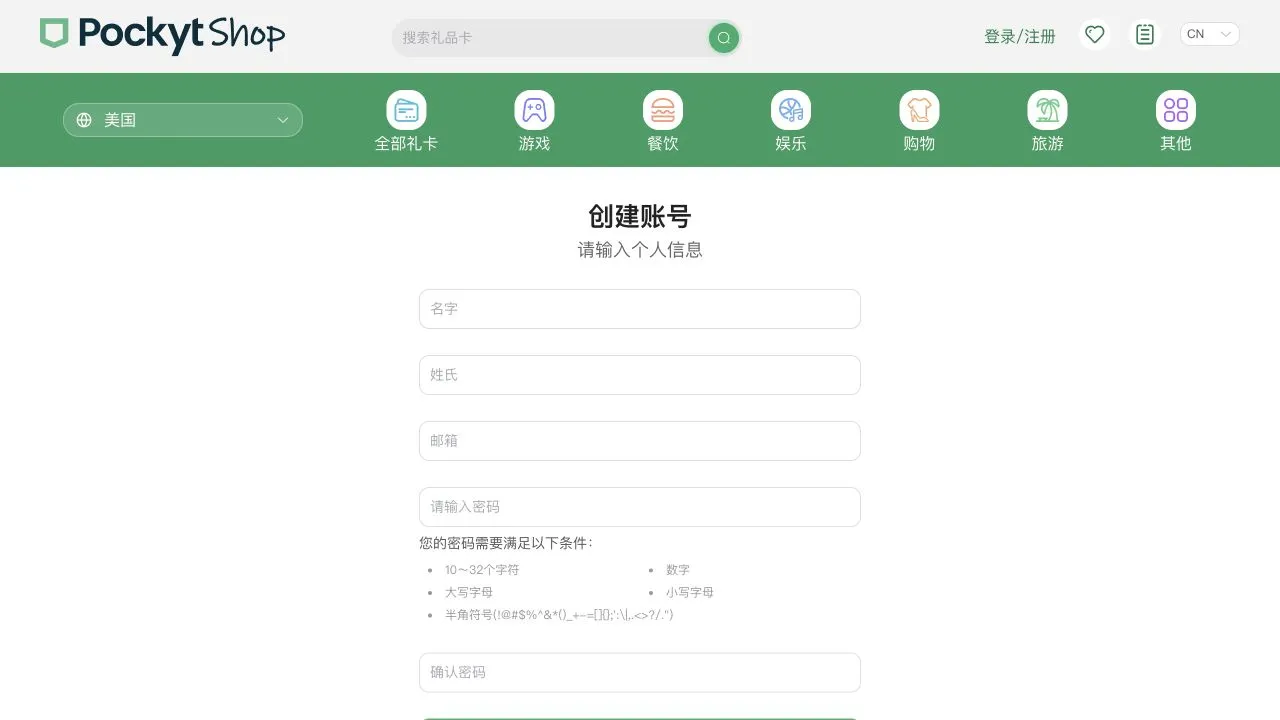
图:Pockyt 官网实际注册界面,2026-10-10 截取。这里注册的是 Pockyt 商店账号,密码不要与 Google 或 Apple 共用。
第二步:认准美国区商品
返回 Apple Gift Card US 商品页,核对商品名中的 US 和“适用地区:美国”。
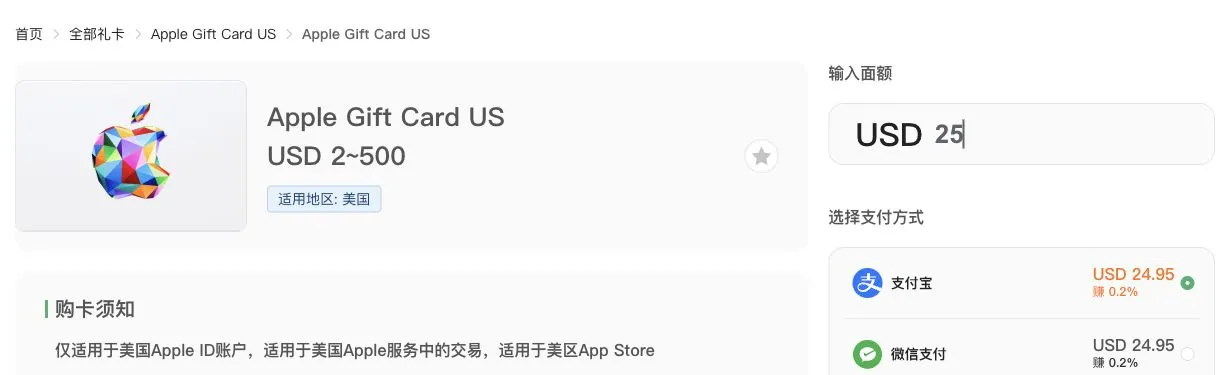
图:Pockyt 官网实际商品页。图中输入 USD 25 后,支付宝当时显示 USD 24.95;这是截取时的报价示例,不是固定折扣或永久价格,也不代表已完成购买。
第三步:输入面值,选择付款方式
- 在“输入面额”填写要购买的美元面值,例如
25。先按下一小节核算自己需要的余额。 - 在“选择支付方式”中选择自己可用的方式。核对时页面列有支付宝、微信支付、中国银联等;具体可用方式以当时结账页为准。
- 区分两个数字:面值决定兑换进 Apple 账号的美元余额;付款金额是商店实际收取的金额,可能受优惠、汇率和费用影响。
- 看清购卡须知、退款规则、收件邮箱和应付金额,再进入“立即购买”的后续结账流程。
- 按实际页面完成支付,等待订单处理,不要仅凭点击了购买按钮判断付款成功。
图中面额范围、折扣和支付选项都可能变化;能打开商品页不代表结账时一定有库存。如提示缺货、订单失败或无法付款,先处理订单状态,避免连续重复付款。
第四步:收卡,保存订单
Pockyt 商品说明写明礼品卡通过电子邮件发送。付款后检查订单中使用的收件邮箱,包括垃圾邮件文件夹;按邮件与订单页面的说明领取兑换码,保存订单号和付款凭证。
收件邮箱只用于接收礼品卡,不会自动把余额充进同邮箱的 Apple 账号。接下来仍需在 iPhone 的 App Store 中兑换。
没有收到卡时,从 Pockyt 商店的订单入口、FAQ 或“联系我们”排查。商品页提示非礼品卡自身问题售出后不支持退款或退换,请在付款前确认自己的 Apple 账号可以购买。
Pockyt 页面中的风控提示属于商家说明,不等于 Apple 官方规则。例如不能据此断言“联系 Apple 客服就会封号”。Apple 购买或账号异常,仍应以 Apple 官方诊断和支持为准。
以上已核对公开商品页、登录页和注册页;未登录用户账号、提交订单或实际付款。登录后的收件信息、支付确认和收卡界面以实际页面为准。
补充入口:Apple 美国官方礼品卡商店。本文购卡主流程使用 Pockyt;保留这一链接便于比较商品和官方说明。
3. 充值多少
核对时,美区 ChatGPT 商店页面列有 ChatGPT Plus $19.99 内购项目,也存在其他价格和套餐。具体购买周期、适用资格和实际应付金额,以你自己的 App 内订阅确认页为准。不要把商店列表里的每个 Plus 价格都理解为同一种月度套餐。官方 App Store 商品页
预算按这个思路计算:
所需余额 ≥ 实际订阅应付总额,包含适用税费。
例如,若确认页应付 $19.99,买 $20 面值只有极小余量;若另有税费或已有其他待扣款,就可能不够。可以根据自己看到的总额选择有余量的面值,但不要把 $25 等某个面值当成永远足够的保证,也不必第一次就囤很多余额。
Apple 明确说明:余额可用于 App Store 内购和订阅,但某些购买即使使用余额,仍可能要求账户中保留信用卡等付款资料。余额用途说明
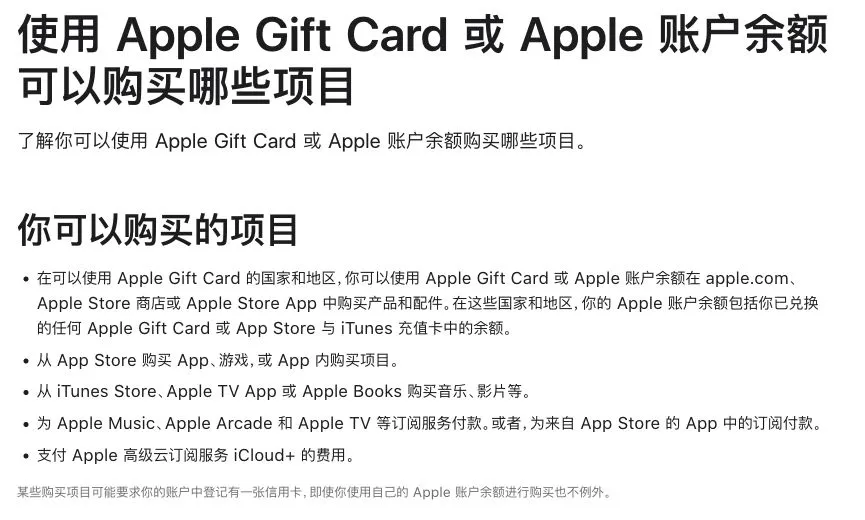
看图重点:项目列表写明可支付 App Store 订阅,底部小字保留了信用卡要求的例外。中文原文。
六、把礼品卡兑换到美区 Apple 账号
按下面的顺序操作:
- 打开 iPhone 的 App Store。
- 点右上角头像,再核对一次当前账号邮箱。
- 找到 Redeem Code / 兑换代码。旧版界面可能写“兑换礼品卡或代码”。
- 电子码选择 Enter Code Manually / 手动输入代码;实体卡也可按提示使用摄像头。
- 输入收到的兑换码,点 Redeem / 兑换。
- 查看兑换结果和 Apple 账号余额,确认增加了正确金额。
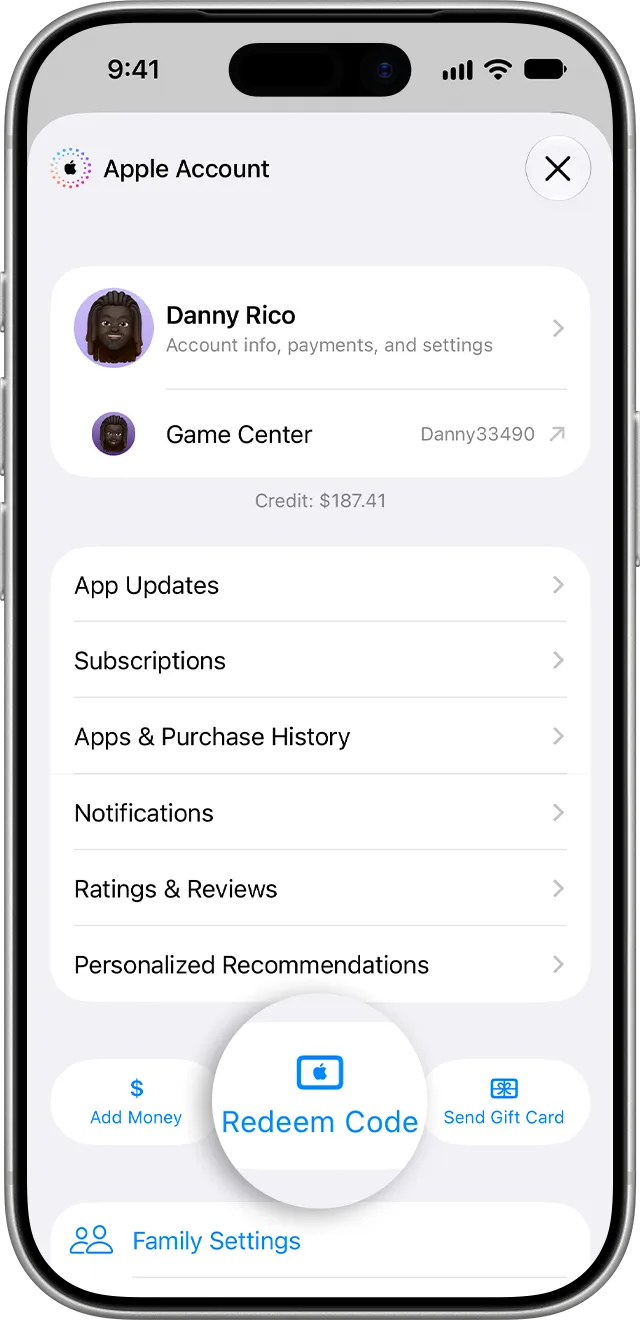
图片来源:Apple 官方帮助页;不同 iOS 版本可能显示“兑换代码”或“兑换礼品卡或代码”。
不要把礼品卡序列号、订单号当成兑换码。Apple 的常见兑换码由 16 位字母与数字组成;不确定时对照邮件中的兑换说明。
完成标志:正确的 Apple 账号中出现对应余额。此时还需要进入 ChatGPT 完成订阅。
参考:Apple 礼品卡兑换步骤。
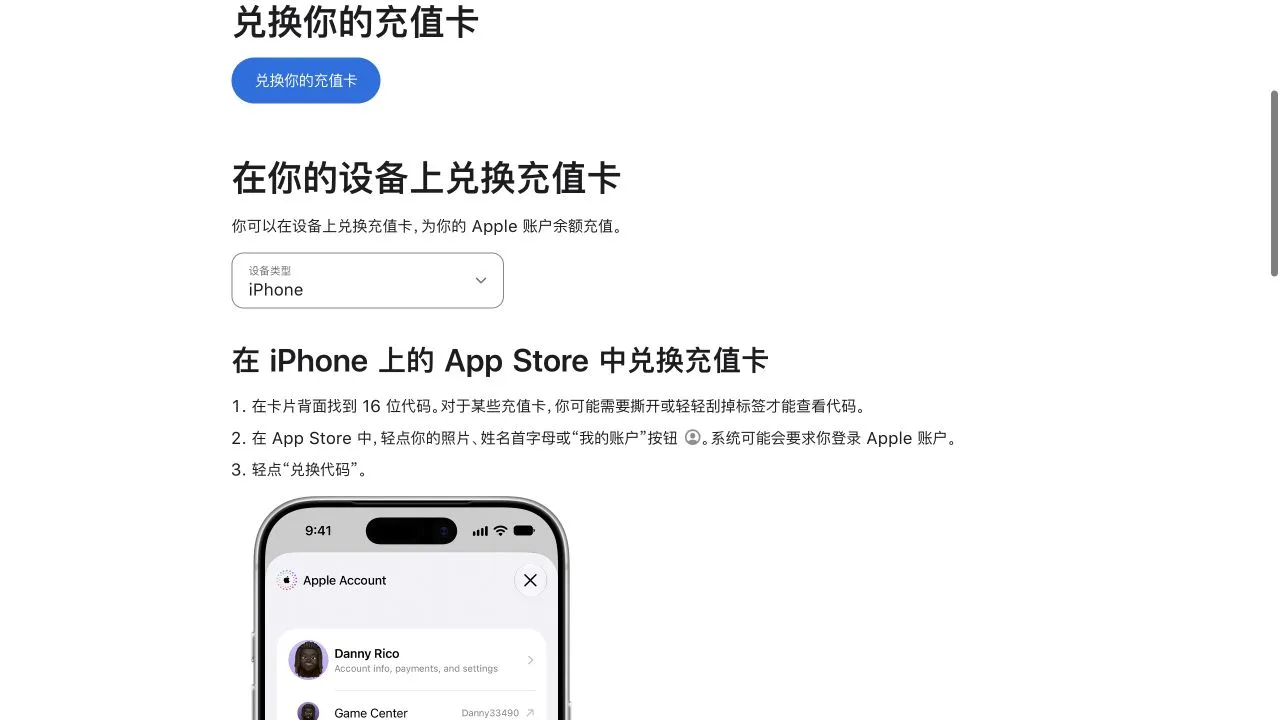
看图重点:先在 App Store 打开自己的账户,再点“兑换代码”;上方设备类型应选 iPhone。中文原文。
七、用 Apple 账号余额开通 ChatGPT Plus
1. 最后检查 ChatGPT 账号
进入 ChatGPT 设置,再看一次账号邮箱。会员权益会与这次购买使用的 Apple 商店账号和 ChatGPT 账号关联。
不要先给临时账号开通,再打算把会员转到主账号。OpenAI 说明,移动端订阅不能在 ChatGPT 账号之间转移;一个商店账号关联后,也不能用来给另一个 ChatGPT 账号购买订阅。订阅账号关联规则
2. 打开升级入口
在 ChatGPT 中找到 Upgrade / 升级 或 Get Plus。入口可能在首页顶部,也可能在菜单中的个人资料或设置页。
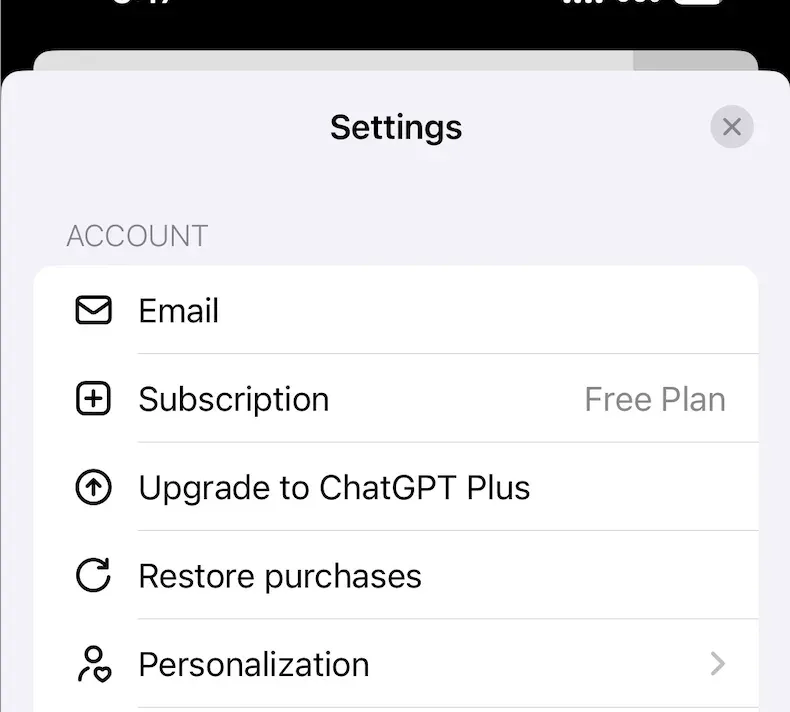
图片来源:OpenAI 官方帮助页中的历史界面示例。用于辨认升级入口,不代表当前价格、套餐或布局。
选择所需的 Plus 套餐。若页面没有你想要的套餐,不要为了花掉余额随意购买其他套餐。
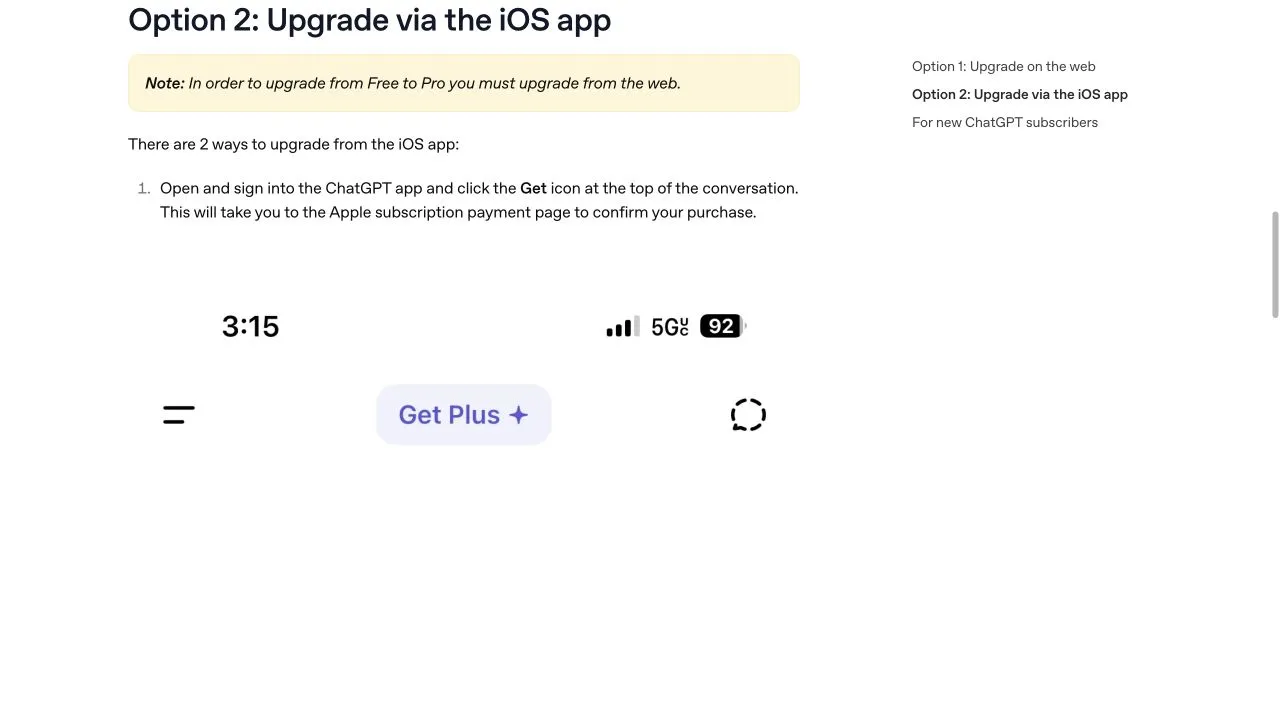
英文图阅读提示:在 ChatGPT App 点 Get / Get Plus,进入 Apple 订阅确认页面。黄色提示针对 Free 升 Pro;本文演示的是 Plus。查看原文。
3. 核对 Apple 订阅确认窗口
在系统购买窗口中检查:
- 应用和订阅名称是否正确。
- 是月付、年付还是其他周期。
- 价格、币种及页面列出的付款条件。
- 当前购买账号是否正确。
确认无误后,按 iPhone 提示使用侧边按钮、Face ID、Touch ID 或密码完成购买。余额是 Apple 侧的支付资金,无需在 ChatGPT 里填写礼品卡码。若系统要求补充付款方式,按提示处理,不要继续叠加买卡试错。
这条路径必须在 ChatGPT iOS App 内完成 Apple 内购;在浏览器里打开 ChatGPT 网站付款,不会直接使用你的 Apple 账号余额。
参考:OpenAI iOS 订阅说明。
4. 确认真的开通成功
购买后检查两处:
- ChatGPT 设置:当前账号已显示对应付费套餐。
- Apple 订阅:在购买所用 Apple 账号的订阅列表中,看见 ChatGPT 的有效订阅及续费或到期信息。
常见入口是“设置 → 自己的名字 → 订阅”,也可查看 App Store 头像下的“订阅”。如果这里看不到,先核对当前查看的是不是购买所用的 Apple 账号。
不要只凭一封礼品卡购买邮件判断开通成功。礼品卡订单、兑换成功提示和 ChatGPT 订阅收据,分别对应不同步骤。
八、扣款了却没有会员,先恢复购买
如果 Apple 已有成功订阅记录,ChatGPT 仍显示免费版:
- 核对 App Store 登录的是购买时的 Apple 账号。
- 核对 ChatGPT 登录的是购买时的账号,并使用原登录方式。
- 在 ChatGPT 中打开 Settings → Account → Restore purchases / 设置 → 账户 → 恢复购买。
- 返回账号设置检查套餐状态。
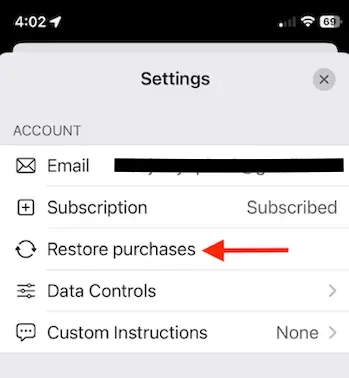
图片来源:OpenAI 官方帮助页。旧图布局可能不同,查找“账户”中的“恢复购买”。
恢复后仍无效,保存 Apple 交易记录、错误提示、已尝试的登录方式,通过 OpenAI 帮助中心联系支持;涉及 Apple 扣款退款,可在 Apple 问题报告页面申请处理。不要连续点购买来尝试“补到账”。
参考:恢复 App Store 购买的 ChatGPT 订阅。
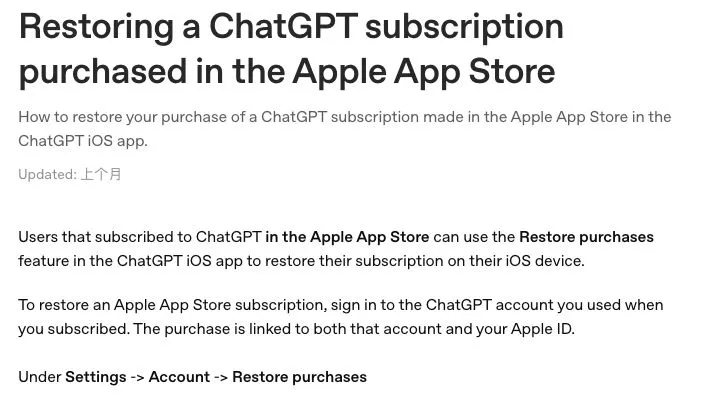
英文图阅读提示:先登录购买时使用的 ChatGPT 账号,再进入 Settings → Account → Restore purchases;购买记录同时关联 ChatGPT 账号与 Apple ID。查看原文。
九、续费与取消自动续费
这类会员通常是自动续费订阅。准备继续使用时,提前检查续费日期和可用付款资金;Apple 余额可能还会用于同一账号下的其他购买,不是专门留给 ChatGPT 的钱包。
只想使用当前一期,可在开通后取消后续续费:
iPhone 设置 → 自己的名字 → 订阅 → ChatGPT → 取消订阅 → 确认。
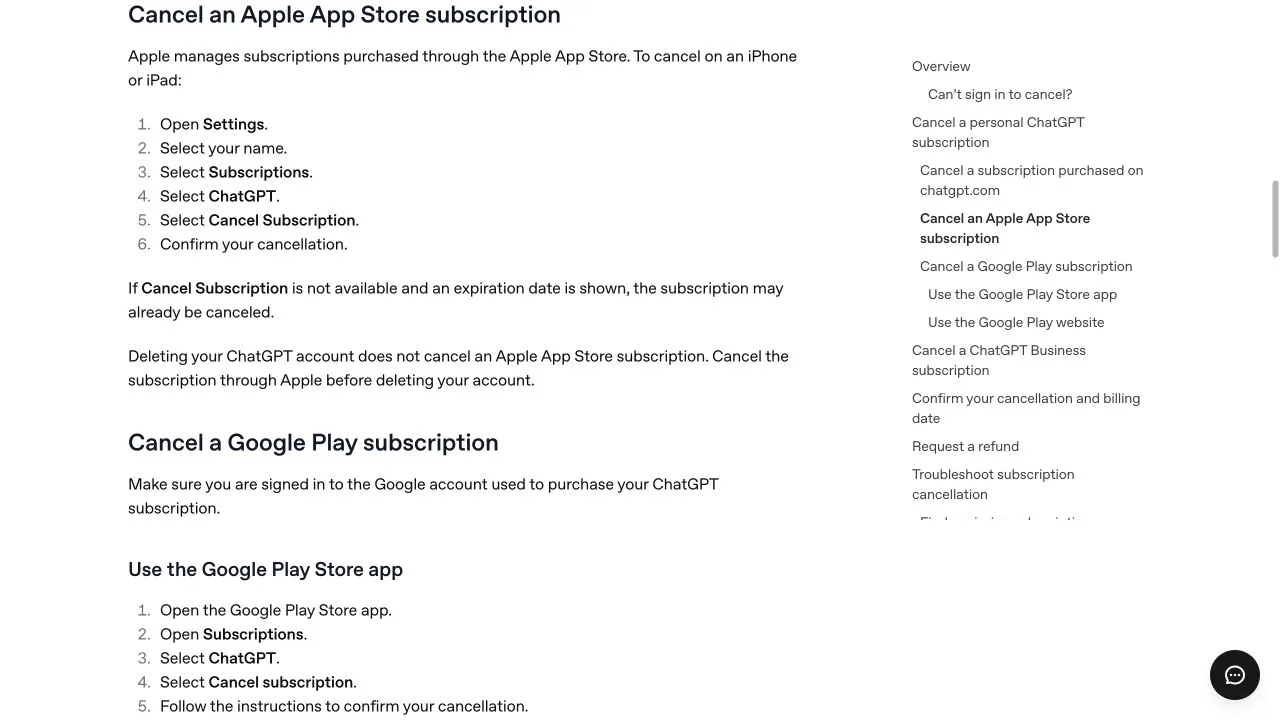
英文图阅读提示:六个编号步骤与上方中文路径一致。若已显示到期日期且没有取消按钮,可能已经取消;删除 ChatGPT 账号不等于取消 Apple 订阅。查看原文。
至少在下次扣款前 24 小时完成取消,并检查页面是否显示到期日期。取消续费不等于退还已付费用;具体可用截止时间按订阅页面显示为准。删除 ChatGPT App 或退出账号都不会自动取消 Apple 订阅。
参考:OpenAI 取消订阅说明。
十、常见卡点速查
| 遇到的问题 | 先检查什么 |
|---|---|
| Gmail 收不到验证码 | 号码、区号、短信拦截,以及 Google 当次验证要求 |
| Gmail 注册时没有“美国区”可选 | 这里无需完成 Apple 商店地区设置,继续完成邮箱注册即可 |
| Apple 账号注册成功,App Store 仍不能用 | 完成首次商店审核、资料与付款要求;注册成功不等于全部商店设置完成 |
| 买了卡却提示地区不符 | 对照礼品卡发行地区与 Apple 商店地区,联系卖家处理买错的卡 |
| 提示卡未激活 | 联系售卡商家处理激活问题,保留订单凭证 |
| 提示卡已兑换 | 先检查自己的余额;仍不符时带购买凭证联系商家或 Apple |
| 有余额却要求绑定卡 | Apple 的部分购买仍要求有效付款资料,继续买礼品卡未必解决 |
| ChatGPT 订阅按钮灰色,提示内购暂不可用 | OpenAI 说明新订阅的 Apple 激活可能需要最多 48 小时;超过后再排查或联系支持 |
| 显示关联另一个 ChatGPT 账号 | 找回最初购买的 ChatGPT 账号;重装 App 不会改变关联 |
| 余额有钱,但 ChatGPT 还是免费版 | 兑换与订阅是两步;先看 Apple 是否真的有 ChatGPT 成功订阅记录 |
| 切换 Apple 商店账号后找不到订阅 | 使用原购买账号查看,不能根据当前显示的另一个账号判断订阅消失 |
相关处理依据:Apple 礼品卡故障排查、OpenAI 内购激活说明、OpenAI 账号关联说明。
配图说明:Pockyt 注册与商品图片,以及标注“官方说明”的图片,均为 2026-10-10 打开的公开网页截图;原有的 Apple、OpenAI 手机界面示例来自其官方帮助页。英文截图配有中文阅读提示。所有图片均随文保存。页面布局、价格、优惠和库存会变化,截图用于辨认入口与规则,不是购买成功凭证。未使用真实账号完成注册、兑换和支付的端到端交易测试。